Logo, Farben und Betriebsicon einstellen
Passe den Auftritt an und unterscheide Betriebslogo und App-Icon.
Schritt für Schritt
- Öffne Einstellungen → Portal & Branding.
- Wähle Primärfarbe und Betriebslogo.
- Hinterlege bei Bedarf ein quadratisches App-Icon für Smartphone.
- Wähle Portal & Branding speichern.
- Prüfe Halterportal und neue Belege. Teste Smartphone-Symbole mit einem neu gespeicherten Zugang.
Was passiert danach?
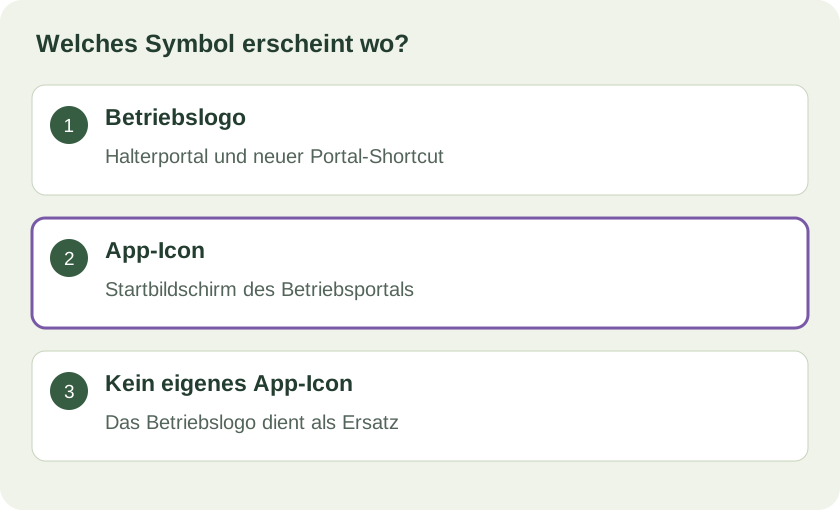
Das Logo erscheint unter anderem im Halterportal, im Anfrageformular und bei neu gespeicherten Kundenportal-Shortcuts. Das separate App-Icon gilt für das Betriebsportal; ohne Icon wird das Logo genutzt.
Wichtig zu wissen
Finalisierte Rechnungen bleiben unverändert. Bestehende Smartphone-Symbole aktualisieren sich nicht zwingend sofort.
Wenn etwas nicht klappt
Der Halter sieht nicht das separate App-Icon.
Der Halterportal-Shortcut verwendet nach der aktuellen Zuordnung das Betriebslogo.
Passende Anleitungen
Du brauchst weitere Unterstützung?
Nutze die Hilfe im Tool oder schreibe dem Rudelplan-Support. Beschreibe, was du tun wolltest und was stattdessen passiert ist.
support@rudelplan.comInhalt anhand des Quellcodes geprüft am 2026-10-01. Keine Bestätigung eines vollständigen Live-Durchlaufs.